Guías para proveedores
Primeros pasos en Solviun
Esta guía te ayudará a familiarizarte con el funcionamiento de Solviun y a comenzar a gestionar solicitudes, presupuestos y seguimiento de trabajos de forma eficiente.
Escritorio
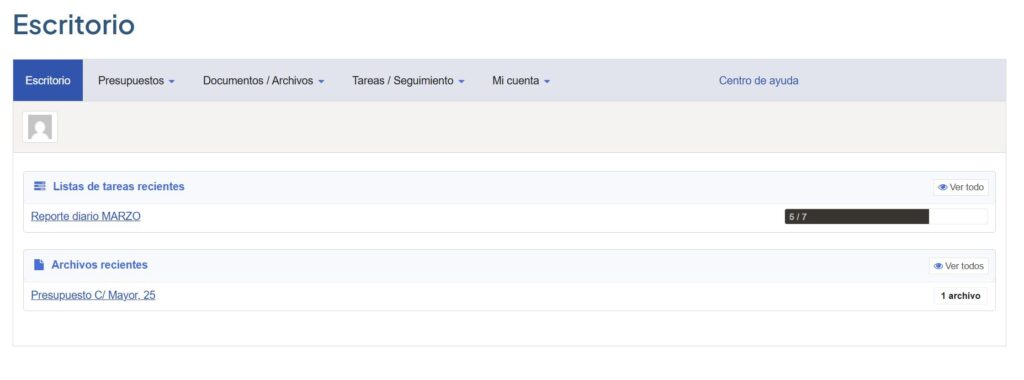
El Escritorio es tu panel de control principal.
Desde aquí puedes:
- Consultar listas de tareas recientes
- Acceder rápidamente a presupuestos asignados
- Visualizar documentos recientes
Se recomienda utilizar esta sección como punto de partida en tu operativa diaria.
Presupuestos
En esta sección podrás visualizar las solicitudes de presupuestos.
Funciones principales:
- Visualizar «Todos los presupuestos»
El usuario con perfil de proveedor no tiene más capacitaciones en esta área.
Documentos / Archivos
Esta sección permite subir archivos a la plataforma, como presupuestos, imágenes o documentación relacionada con solicitudes y trabajos.
Los documentos quedan registrados en el sistema y podrán consultarse posteriormente de forma organizada desde el Escritorio o desde las secciones correspondientes.
Para facilitar su gestión, se recomienda nombrar los archivos de forma clara e identificar correctamente su contenido.
Incidencias / Seguimiento
Esta sección está diseñada para el control y seguimiento de trabajos.
Permite:
- Visualizar las tareas asignadas.
- Hacer check una vez la tarea está completa.
Si necesita aportar documentación utilice la sección «Documentos/Archivos».
Mi cuenta
Desde esta sección puedes gestionar tu perfil de usuario.
Opciones disponibles:
- Modificar datos personales
- Cambiar contraseña
- Actualizar información de contacto
Recomendaciones sobre archivos adjuntos
Para garantizar un funcionamiento ágil de la plataforma, se recomienda subir archivos optimizados y evitar documentos o imágenes con un peso excesivo.
Tamaños recomendados:
- Documentos PDF: hasta 5 MB
- Tamaño ideal de las imágenes: hasta 500 KB
- Tamaño recomendado máximo: hasta 1 MB
Límite máximo permitido por la plataforma: 8 MB por archivo
Siempre que sea posible, se recomienda comprimir los archivos antes de subirlos. Esto facilita la carga, mejora la consulta desde dispositivos móviles y agiliza la gestión de la documentación.
Si un archivo supera el tamaño recomendado, puede utilizarse alguna herramienta de compresión online antes de subirlo a la plataforma.
Herramientas para optimizar archivos
Reducir el tamaño de imágenes (JPG, PNG): TinyPNG
Reducir el tamaño de archivos PDF: SmallPDF
Estas herramientas permiten comprimir documentos e imágenes sin pérdida significativa de calidad, facilitando su carga y consulta.
Cómo subir un presupuesto a la plataforma
Una vez recibida la solicitud de presupuesto, el proveedor debe acceder a su área privada y seguir estos pasos para enviar su propuesta correctamente.
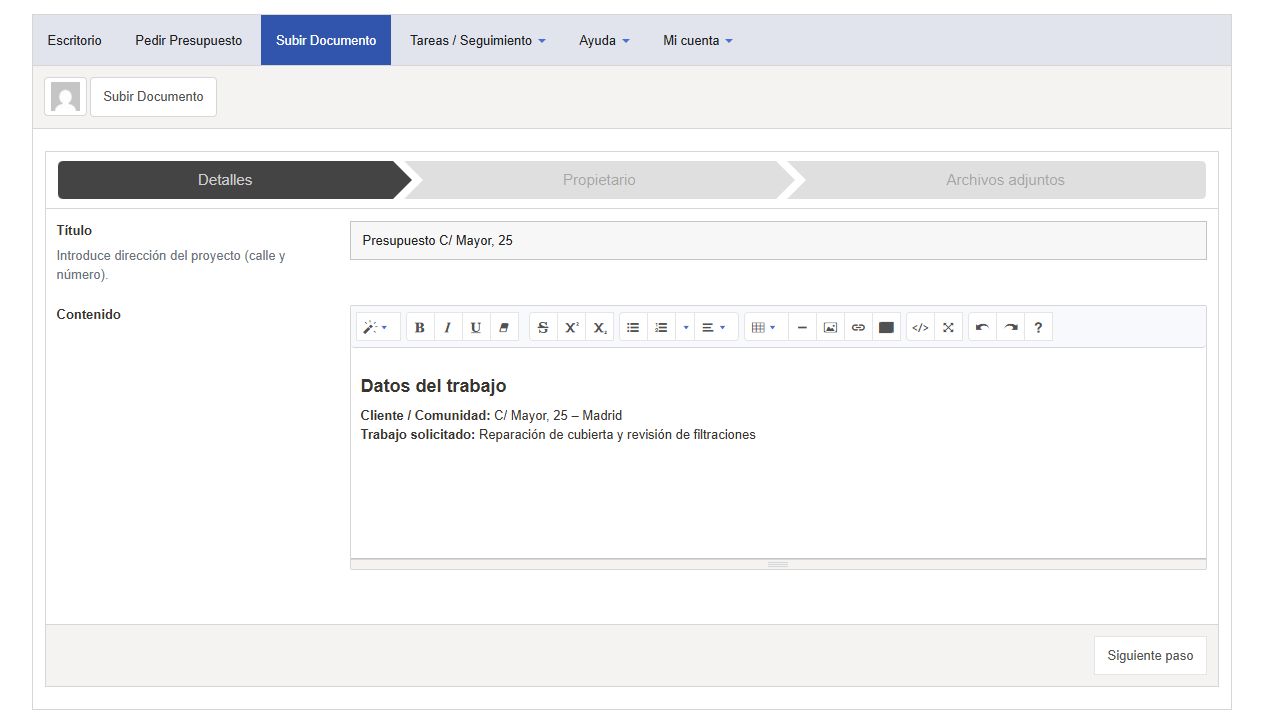
Paso 1. Acceder a “Subir Documento”
Haz clic en el apartado “Subir Documento”.
Completa el campo título con una referencia clara del presupuesto y utiliza el campo contenido para añadir una breve descripción o contexto sobre el documento que vas a adjuntar.
Cuando hayas terminado, pulsa en “Siguiente paso”.
Paso 2. Asignar los propietarios del archivo | documento
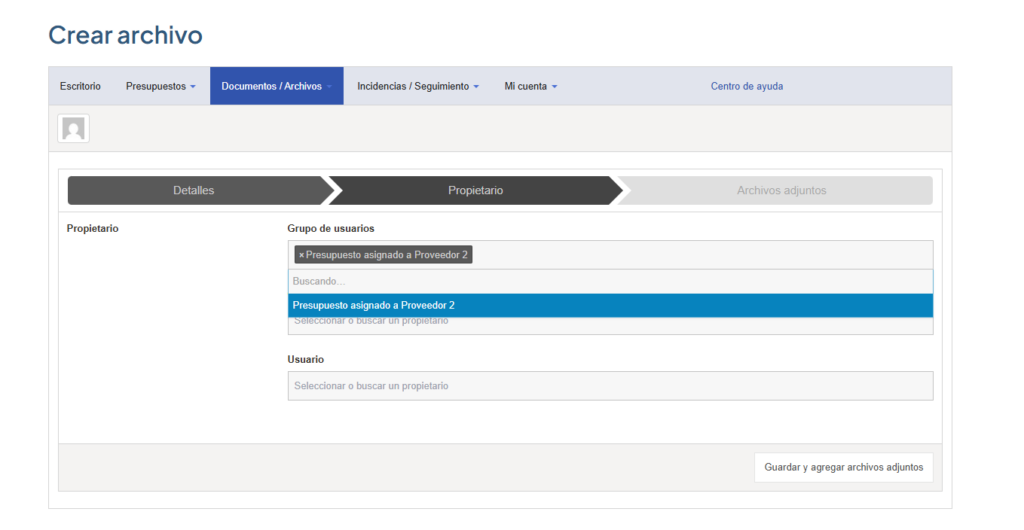
En el campo “Grupo de usuarios”, selecciona el nombre de tu empresa. Las áreas «Grupo gestionado» y «Usuario» quedarán vacías.
Esto hace que el contenido solo se vea en tu perfil y en el perfil del administrador que solicita el presupuesto.
Después, pulsa en “Guardar”.
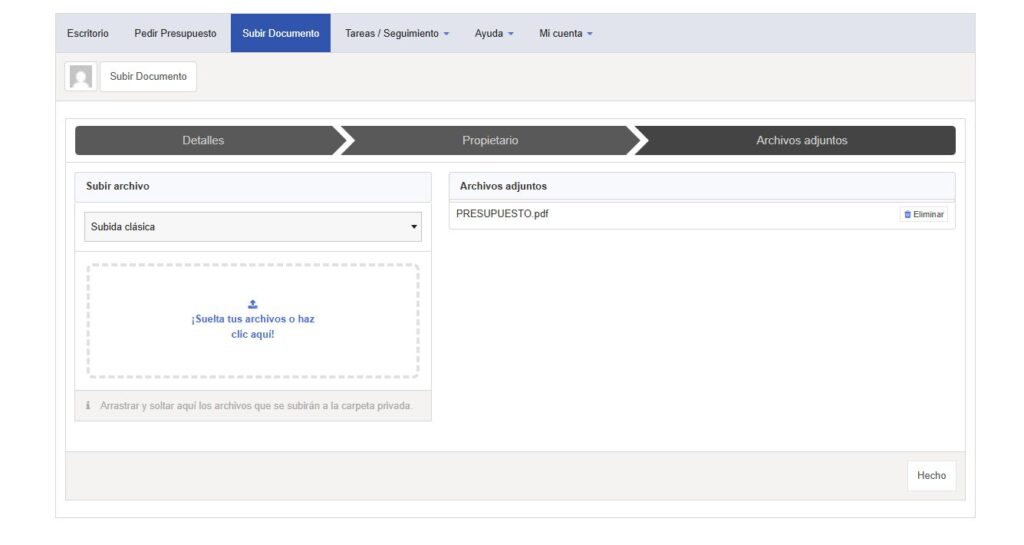
Paso 3. Adjuntar el presupuesto en PDF
En este paso debes adjuntar el archivo del presupuesto en formato PDF.
Haz clic en “¡Suelta tus archivos o haz clic aquí!” o arrastra el archivo directamente al área habilitada para la subida.Una vez subido correctamente el documento, pulsa en “Hecho”.
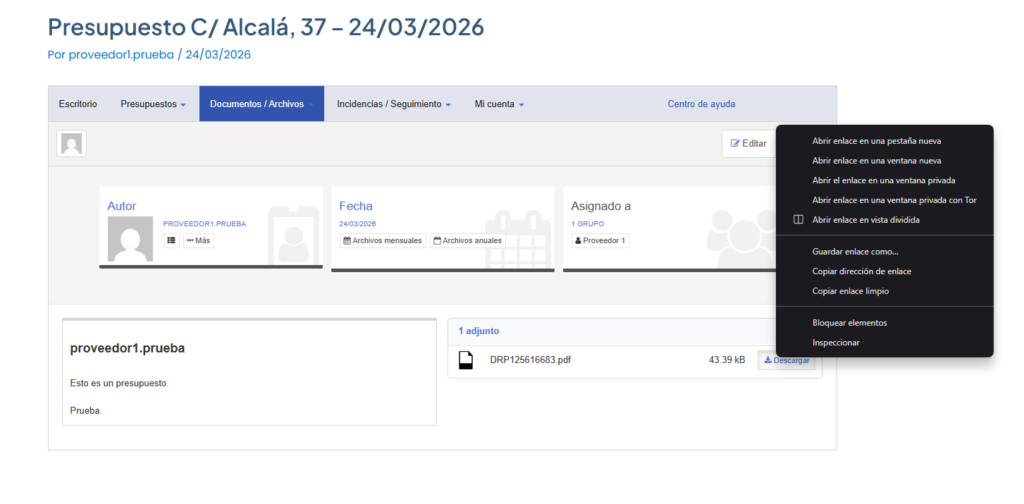
Ver archivos sin descargar
En «Escritorio» baja hasta Archivos recientes y haz clic en el archivo en cuestión.
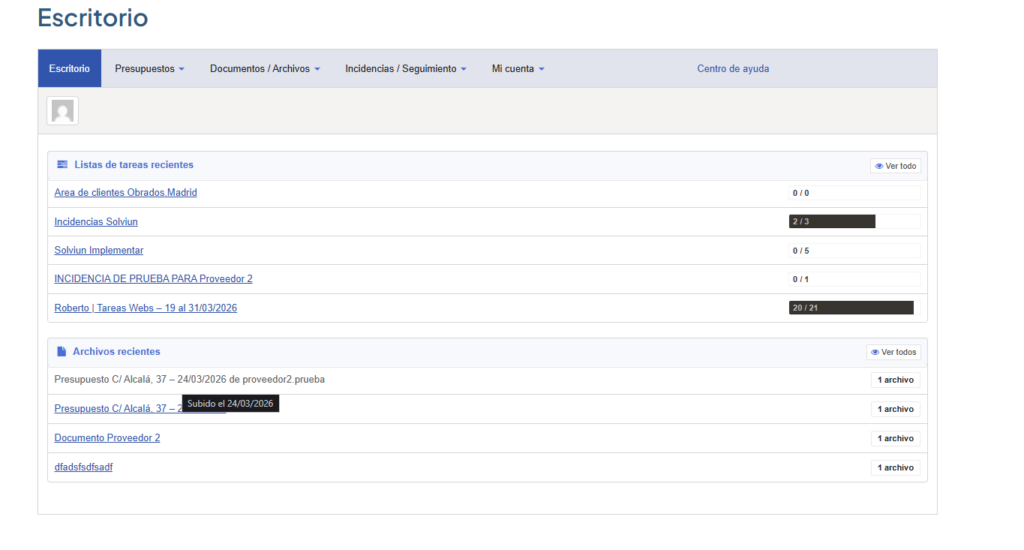
Paso 2, pones el cursor sobre le botón «Descargar» y clic derecho del ratón. Se abre un desplegable para escoger «Abrir enlace en una pestaña nueva».