Guías para administradores de fincas
- DEMO
- Primeros pasos
- Configuración recomendado
- Buenas Prácticas
- Imágenes | PDF
- Crear Comunidad
- Solicitar presupuestos
- Ver archivos sin descargar
Limitaciones de la DEMO
Estás utilizando una versión de prueba de Solviun. Esta DEMO te permite conocer el funcionamiento general de la herramienta antes de contratar el Plan Profesional.
Durante la DEMO tienes estos limites:
- Acceso al escritorio privado.
- Hasta 2 comunidades o proyectos.
- Hasta 4 proveedores.
- Hasta 2 invitados.
- Uso básico de la gestión de incidencias y seguimiento.
Algunas funciones no están disponibles en la DEMO:
- Archivos y documentos.
- Presupuestos.
- Uso ilimitado de comunidades.
- Uso ilimitado de proveedores e invitados.
Cuando alcances alguno de los límites de la DEMO, Solviun te mostrará un aviso.
Primeros pasos en Solviun
Solviun te permite centralizar la gestión de comunidades, incidencias, presupuestos, proveedores y documentación desde un único espacio privado.
Cada comunidad funciona como un expediente digital donde puedes tener organizados sus documentos, presupuestos, incidencias y trabajos relacionados.
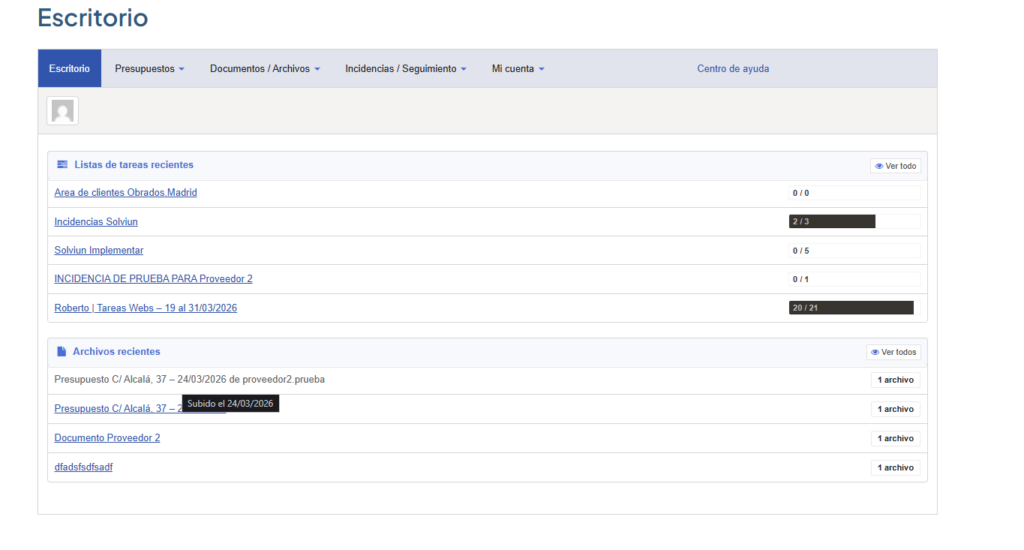
Escritorio
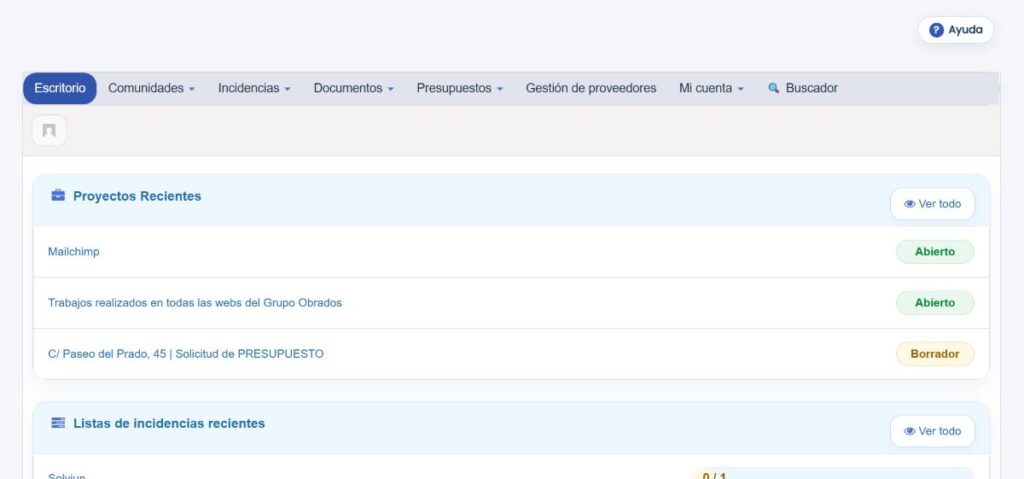
El Escritorio es el panel principal de la plataforma.
Desde aquí puedes consultar de forma rápida:
- Comunidades recientes.
- Listas de incidencias recientes.
- Documentos recientes.
- Accesos directos a las principales secciones.
Se recomienda utilizar el Escritorio como punto de partida en tu trabajo diaria.
Comunidades
La sección Comunidades es una de las partes más importantes de Solviun.
Desde aquí puedes tener centralizada toda la información relacionada con cada comunidad de propietarios, evitando que los documentos, presupuestos e incidencias queden dispersos en distintos correos, carpetas o conversaciones.
Dentro de cada comunidad podrás organizar y consultar:
- Documentos asociados.
- Solicitudes de presupuesto.
- Presupuestos recibidos y asignados
- Incidencias abiertas o finalizadas.
- Trabajos en seguimiento.
- Información relevante de esa comunidad.
De esta forma, cada comunidad funciona como un espacio ordenado desde el que puedes acceder rápidamente a todo su historial y saber qué gestiones están pendientes, en curso o ya resueltas.
Presupuestos
En esta sección podrás gestionar todo el ciclo de solicitud de presupuestos masivos.
Funciones principales:
- Crear nuevas solicitudes de presupuesto
- Enviar solicitudes a uno o varios proveedores
- Consultar todas las solicitudes realizadas
- Revisar los presupuestos recibidos
Para crear una solicitud, accede a “Pedir presupuesto” y sigue los pasos indicados en la guía específica.
Documentos / Archivos
Esta sección permite subir archivos a la plataforma, como presupuestos, imágenes o documentación relacionada con solicitudes y trabajos.
Los documentos quedan registrados en el sistema y podrán consultarse posteriormente de forma organizada desde el Escritorio o desde las secciones correspondientes.
Para facilitar su gestión, se recomienda nombrar los archivos de forma clara e identificar correctamente su contenido.
Incidencias
La sección de Incidencias permite controlar el seguimiento de trabajos, avisos o servicios.
Desde aquí puedes:
- Crear nuevas incidencias.
- Asociarlas a una comunidad.
- Hacer seguimiento del estado.
- Revisar la evolución de cada trabajo.
Esta sección es especialmente útil una vez se ha detectado una necesidad o se ha iniciado una actuación.
Gestión de proveedores
Desde esta sección puedes dar de alta y gestionar proveedores.
Solviun permite trabajar con una base de proveedores organizada para facilitar el envío de solicitudes de presupuesto y el seguimiento de trabajos.
Mi cuenta
En Mi cuenta puedes revisar y modificar tus datos de usuario.
Desde esta sección puedes:
- Actualizar tus datos personales.
- Cambiar la contraseña.
- Revisar información de contacto.
Centro de ayuda
En el Centro de ayuda encontrarás guías básicas, instrucciones paso a paso y respuestas a dudas frecuentes sobre el uso de Solviun.
Consulta esta sección siempre que necesites ayuda para completar una tarea dentro de la plataforma.
Configuración inicial recomendado
Antes de empezar a gestionar incidencias, presupuestos o documentos, es recomendable preparar una estructura básica dentro de Solviun.
La plataforma está pensada para que la gestión gire alrededor de cada comunidad. Por eso, siempre que sea posible, las incidencias, presupuestos y documentos deben quedar vinculados a la comunidad correspondiente.
De esta forma, cada comunidad funciona como un espacio centralizado donde consultar todo su historial de gestiones.
Paso 1 – Crear la comunidad
El primer paso recomendado es dar de alta la comunidad de propietarios.
A partir de ese momento, toda la información relacionada con esa comunidad podrá quedar organizada en un mismo lugar.
Esto permite consultar fácilmente:
- Documentos.
- Incidencias.
- Solicitudes de presupuesto.
- Presupuestos recibidos.
- Trabajos en seguimiento.
- Usuarios invitados relacionados con esa comunidad.
Paso 2 – Alta proveedores
Estos proveedores podrán utilizarse posteriormente para:
- Solicitar presupuestos.
- Asignar trabajos.
- Gestionar incidencias.
- Centralizar comunicaciones relacionadas con una actuación.
Tener una base de proveedores organizada facilita mucho el envío de solicitudes y evita tener que buscar contactos manualmente cada vez.
Paso 3 – Crear invitados
Solviun permite crear usuarios invitados con acceso limitado a visualización.
Por ejemplo, puedes dar acceso al presidente de una comunidad para que pueda consultar determinada información relacionada con su comunidad, sin acceder al resto de datos de la plataforma.
A partir de aquí
Una vez creada la comunidad, añadidos los proveedores y configurados los invitados necesarios, puedes seguir utilizando Solviun según tu forma de trabajo.
Desde ese momento podrás:
- Crear incidencias.
- Solicitar presupuestos.
- Subir documentos.
- Hacer seguimiento de trabajos.
- Consultar el historial de cada comunidad.
- Organizar la información según tus necesidades.
Lo importante es que cada gestión quede vinculada a la comunidad correspondiente para mantener toda la información ordenada y fácil de localizar.
Recomendaciones
Para mantener el sistema ordenado y facilitar la localización rápida de clientes y proveedores dentro de Solviun, se establece una nomenclatura interna común para el alta de registros. Esta estructura permite identificar de un vistazo si se trata de un cliente o un proveedor y, en el caso de los proveedores, reconocer además el oficio o gremio al que pertenecen.
- Los clientes se registrarán como CLI-NOMBRE.
- Los proveedores se registrarán como PRO-OFICIO-NOMBRE.
En proveedores, el código de oficio es obligatorio, ya que permite agrupar y localizar fácilmente por gremio. Es imprescindible mantener siempre el mismo criterio de escritura: códigos en mayúsculas, sin espacios, sin caracteres especiales, con nombres claros y reconocibles.
- Administrador → ADMIN
- Albañilería → ALB
- Aluminio → ALU
- Amianto → AMIA
- Arquitecto → ARQU
- Carpintería → CARP
- Conserjería → CONS
- Cubos de basura → CUBO
- Climatización → CLIMA
- Electricidad → ELEC
- Fontanería → FONT
- Limpieza → LIMP
- Pintura → PINT
- Verticales → VERT
Recomendaciones sobre archivos adjuntos
Para garantizar un funcionamiento ágil de la plataforma, se recomienda subir archivos optimizados y evitar documentos o imágenes con un peso excesivo.
Tamaños recomendados:
- Documentos PDF: hasta 5 MB
- Tamaño ideal de las imágenes: hasta 500 KB
- Tamaño recomendado máximo: hasta 1 MB
Límite máximo permitido por la plataforma: 8 MB por archivo
Siempre que sea posible, se recomienda comprimir los archivos antes de subirlos. Esto facilita la carga, mejora la consulta desde dispositivos móviles y agiliza la gestión de la documentación.
Si un archivo supera el tamaño recomendado, puede utilizarse alguna herramienta de compresión online antes de subirlo a la plataforma.
Herramientas para optimizar archivos
Reducir el tamaño de imágenes (JPG, PNG): TinyPNG
Reducir el tamaño de archivos PDF: SmallPDF
Estas herramientas permiten comprimir documentos e imágenes sin pérdida significativa de calidad, facilitando su carga y consulta.
Crear una comunidad de vecinos.
La sección Comunidades permite dar de alta cada comunidad de vecinos y tener organizada toda la información relacionada con ella: documentos, incidencias, presupuestos, proveedores, invitados y seguimientos.
Para crear una nueva comunidad, accede a Comunidades y selecciona la opción para crear una nueva.
Paso 1 – Detalles de la comunidad
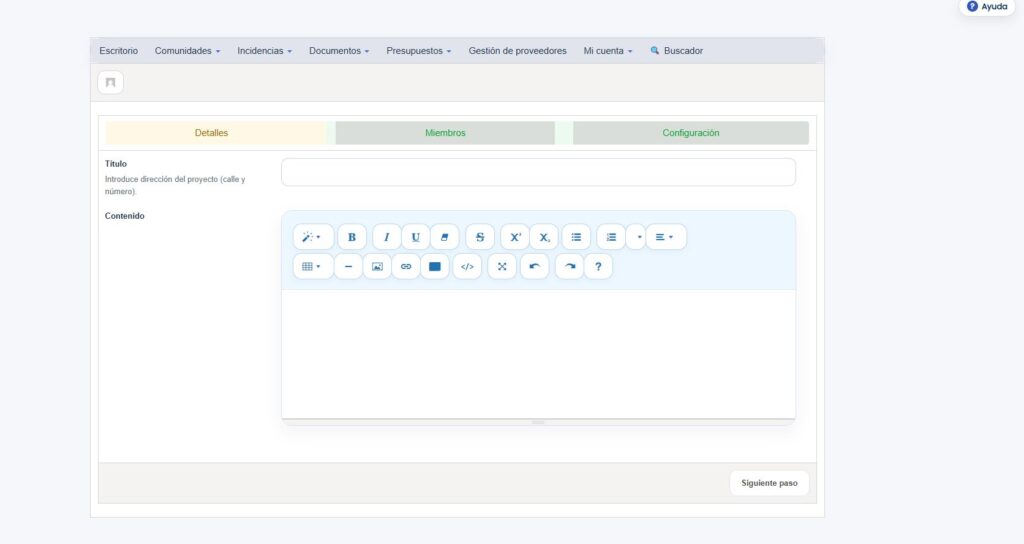
Título
En el campo Título, introduce el nombre de la comunidad o la dirección del edificio.
Se recomienda utilizar un nombre fácil de identificar, por ejemplo:
- Comunidad C/ Mayor, 12
- C/ Paseo del Prado, 45
Esto facilitará localizar la comunidad posteriormente desde el buscador, el escritorio o las secciones de presupuestos, incidencias y documentos.
Contenido
En el campo Contenido, puedes añadir una descripción o los datos que necesites tener registrados sobre la comunidad.
Por ejemplo:
- Dirección completa.
- Datos de contacto.
- Observaciones internas.
- Información relevante para la gestión.
- Detalles que puedan ser útiles para futuras incidencias o presupuestos.
Cuando hayas completado la información, haz clic en Siguiente paso.
Paso 2 – Miembros de la comunidad
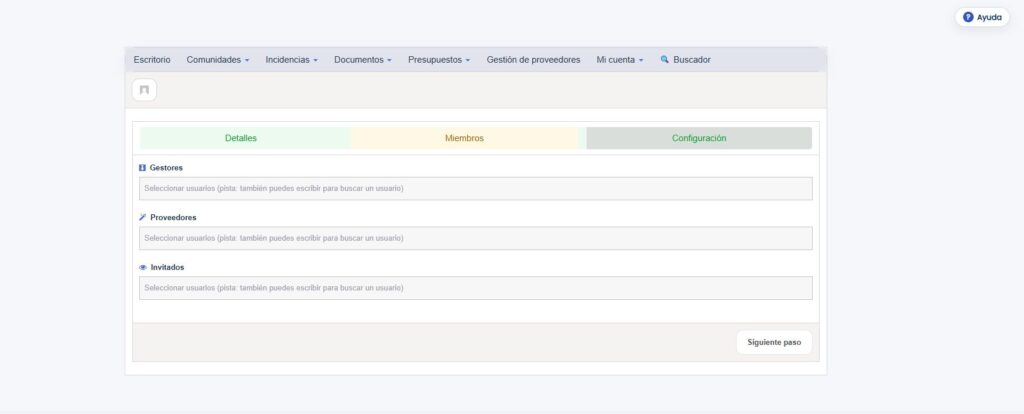
En esta pantalla puedes asignar los usuarios relacionados con la comunidad.
Gestores
En Gestores, selecciona tu propio usuario.
Este usuario será quien tenga acceso y control sobre el contenido relacionado con la comunidad.
Proveedores
En Proveedores aparecerán los proveedores que tengas dados de alta en la plataforma.
No es necesario asignar proveedores.
Es recomendable no asignar proveedores directamente a la comunidad, ya que al hacerlo podran tener acceso al contenido vinculado a ella, como incidencias, presupuestos o archivos.
Los proveedores podrán seleccionarse más adelante cuando se cree una solicitud de presupuesto, una incidencia o un trabajo concreto.
Invitados
En Invitados puedes asignar usuarios con acceso limitado.
Por ejemplo, puedes añadir al presidente de la comunidad para que solo pueda consultar información relacionada con su comunidad.
Este paso es opcional y solo debe utilizarse si quieres que una persona externa tenga acceso de consulta.
Cuando hayas asignado el gestor y, si procede, algún invitado, haz clic en Siguiente paso.
Paso 3 – Configuración
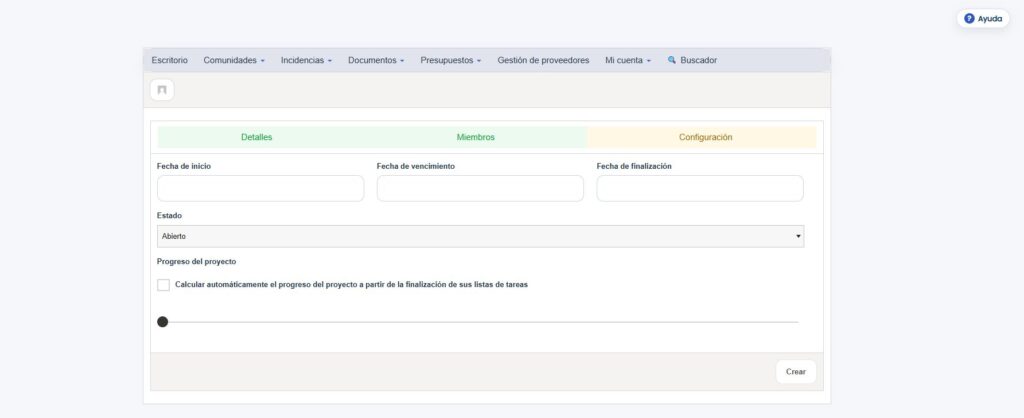
En la última pantalla puedes completar información adicional sobre la comunidad.
Fechas
Puedes indicar:
- Fecha de inicio, por ejemplo, la fecha de alta o inicio de contrato.
- Fecha de finalización, si existe una fecha prevista de fin.
- Fecha de vencimiento, si quieres registrar una fecha de revisión o control.
Estos campos son opcionales, pero pueden ayudarte a llevar un mejor seguimiento.
Estado
En el campo Estado, selecciona la situación actual de la comunidad.
Por ejemplo:
- Abierto.
- En curso.
- Finalizado.
- Borrador.
El estado te ayudará a identificar rápidamente en qué situación se encuentra cada comunidad.
Progreso de la comunidad
Si lo deseas, puedes activar la opción:
Calcular automáticamente el progreso del proyecto a partir de la finalización de sus listas de tareasEsta opción puede ser útil si más adelante vas a crear incidencias, seguimientos de obras o tareas relacionadas con la comunidad.
Cuando hayas revisado la configuración, haz clic en Crear.
Comunidad creada correctamente
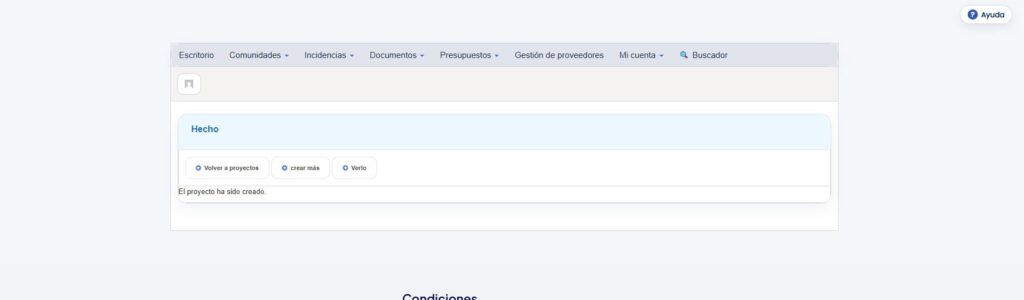
Una vez completado el proceso, Solviun mostrará un mensaje confirmando que la comunidad se ha creado correctamente.
Desde esa pantalla podrás:
- Volver al listado de comunidades.
- Crear otra comunidad.
- Ver la comunidad creada.
A partir de este momento, ya podrás vincular a esta comunidad sus documentos, incidencias, solicitudes de presupuesto, trabajos e invitados correspondientes.
Importante
Antes de crear incidencias, presupuestos o subir documentos, es recomendable dar de alta primero la comunidad correspondiente.
Cómo solicitar presupuestos de forma masiva
La plataforma permite enviar una misma solicitud de presupuesto a varios proveedores de forma rápida y organizada.
Paso 1. Crear la solicitud
Accede al apartado “Pedir Presupuesto”.
Completa todos los datos de la solicitud con la información del trabajo que deseas presupuestar. Si es necesario, adjuntar fotografías, documentos o cualquier archivo que ayude a los proveedores a valorar correctamente la actuación. Una vez revisada la información, pulsa en “Siguiente paso”.
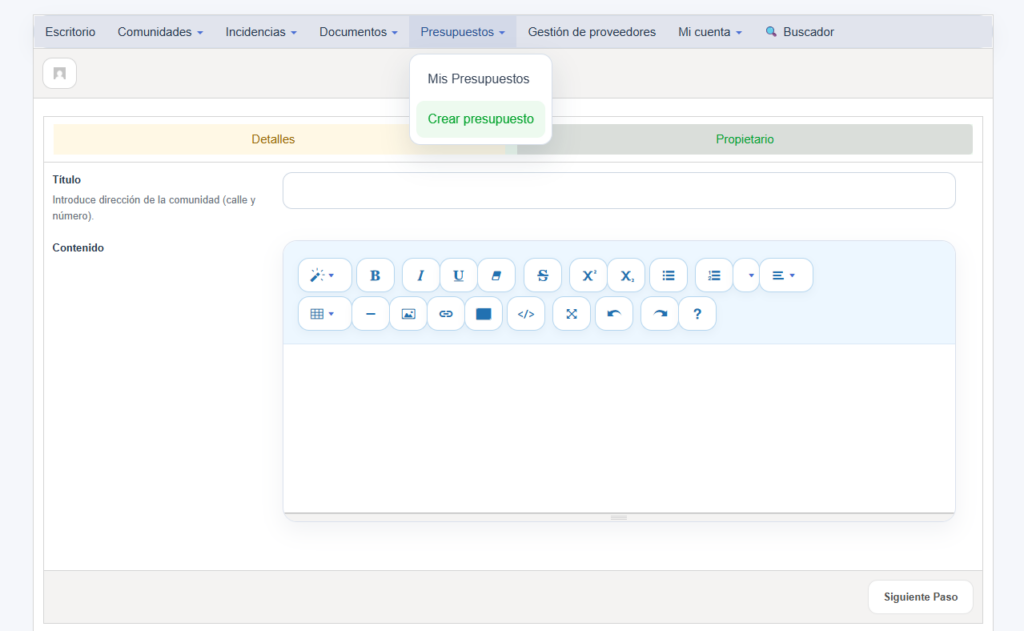
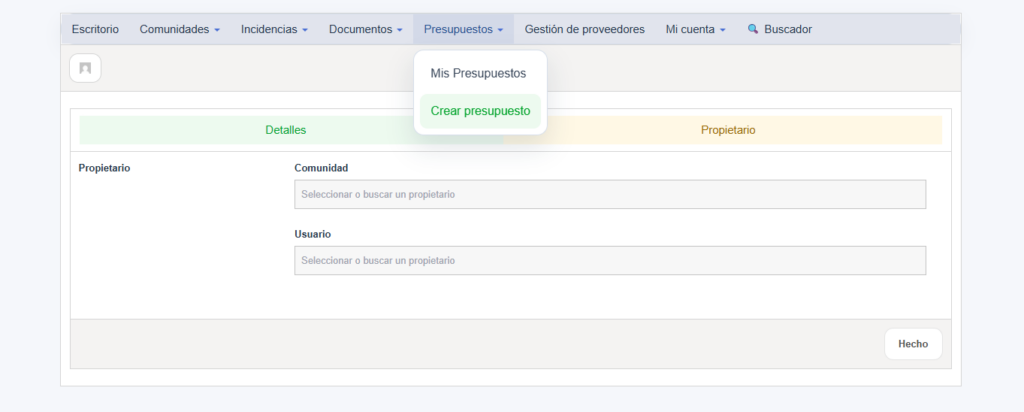
Paso 2. Asignar comunidad y proveedores
Antes de solicitar presupuestos de forma masiva, es recomendable haber dado de alta previamente los proveedores desde la sección Gestión de proveedores.
En el campo Comunidad, selecciona la comunidad correspondiente. Esto permite que la solicitud quede correctamente organizada y vinculada a su comunidad.
A continuación, en el campo Usuario, selecciona los proveedores a los que quieres enviar la solicitud de presupuesto.
Cuando hayas terminado la asignación, guarda o publica la solicitud para que los proveedores seleccionados puedan acceder a ella desde su área privada y enviar su presupuesto.
Recomendaciones
Antes de enviar la solicitud, comprueba que la descripción del trabajo sea clara y que la documentación adjunta sea suficiente para facilitar una valoración precisa por parte de los proveedores.
Ver archivos sin descargar
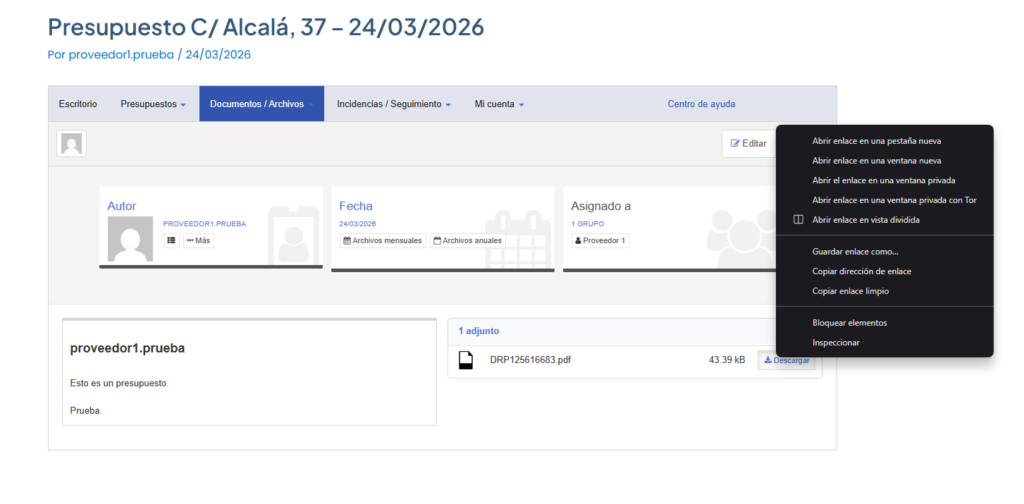
En «Escritorio» baja hasta Archivos recientes y haz clic en el archivo en cuestión.
Paso 2, pones el cursor sobre le boton «Descargar» y clic derecho del raton. Se abre un desplegable para escoger «Abrir enlace en una pestaña nueva».